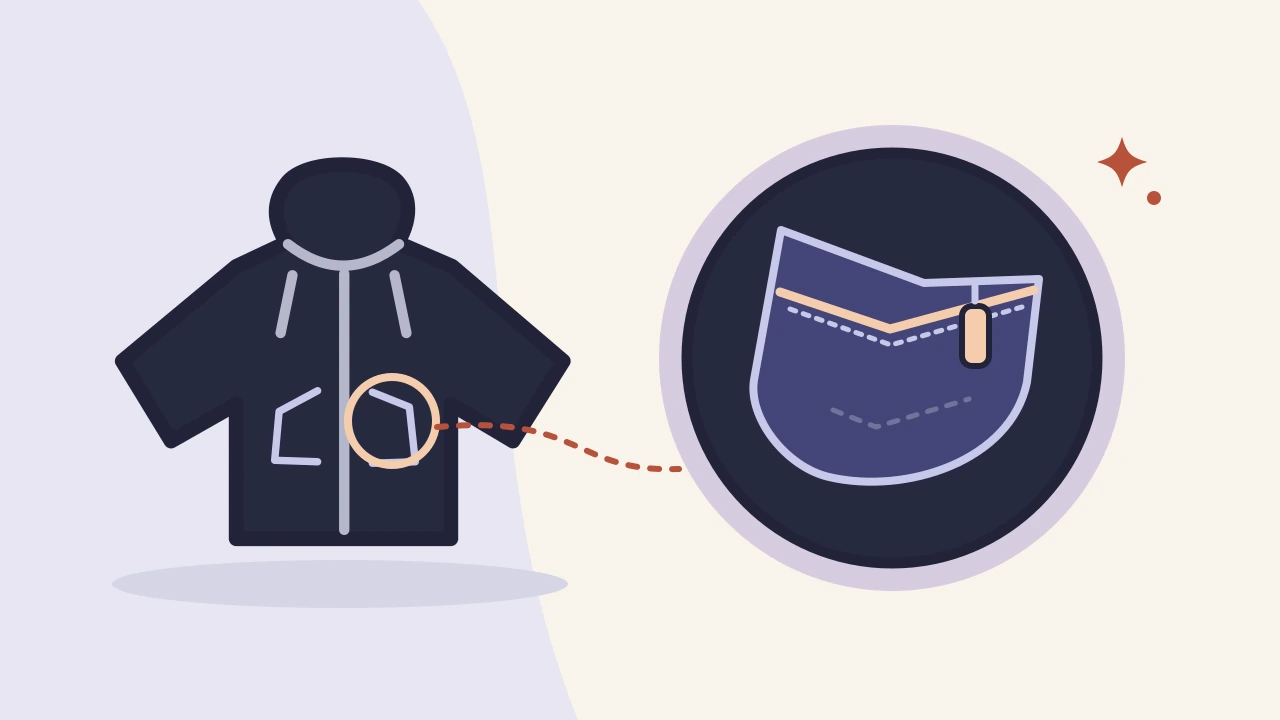
상품의 주머니를 보여 주는 사진에는 주머니를 설명하고, 같은 사진이 상세페이지로 가는 유일한 링크라면 어디로 이동하는지 적으세요. 순수 장식이면 alt=""로 비워 둡니다. 이미지 alt 태그를 작성할 때는 파일을 보고 바로 이름을 붙이기보다 그 페이지에서 사진이 하는 일부터 확인하는 편이 정확합니다.
흔히 ‘alt 태그’라고 부르지만 HTML에서는 <img>의 alt 속성입니다. 이미지가 보이지 않는 상황에서도 정보를 전달하는 대체 텍스트입니다. Google 이미지 검색 안내와 네이버 서치어드바이저도 이미지의 내용을 이해하는 데 이 설명이 도움이 된다고 안내합니다. 모든 사진에 같은 검색어를 넣거나 alt만으로 순위를 판단하지 않습니다.

상품 사진 alt에는 구매에 필요한 내용을 적습니다
가상의 검정 후드집업 상세페이지를 예로 들어 볼게요. 글에서 안쪽 수납을 설명하고 사진에 안주머니가 보인다면 ‘검정 후드집업의 지퍼 옆 안주머니’ 정도면 핵심이 전달됩니다. 사진에서 확인하기 어려운 소재, 주머니 크기나 방수 성능까지 붙이지 않습니다.
‘후드집업 추천 최저가 남자 후드’처럼 검색어를 나열하면 왜 이 사진을 보여 주는지 알기 어렵습니다. 전면과 안쪽 사진을 함께 올렸다면 전면 사진은 전체 형태를, 안쪽 사진은 안주머니 위치를 설명하면 됩니다. 정해진 글자 수를 채울 필요는 없습니다. 이미지를 볼 수 없는 사람에게 지금 어떤 정보가 빠지는지 생각해 보세요.
파일명은 파일을 식별하는 이름이고, 캡션은 독자에게 보이는 보충 설명입니다. 예를 들어 ‘한쪽 안주머니만 제공’이 구매에 중요한 조건이라면 실제로 확인한 뒤 본문에도 적으세요. 모든 정보를 alt 한 줄에 몰아넣거나 캡션을 그대로 복사할 필요는 없습니다. W3C의 정보 이미지 안내에 용도별 예가 있습니다.
이미지 링크에는 사진보다 이동할 곳을 적습니다
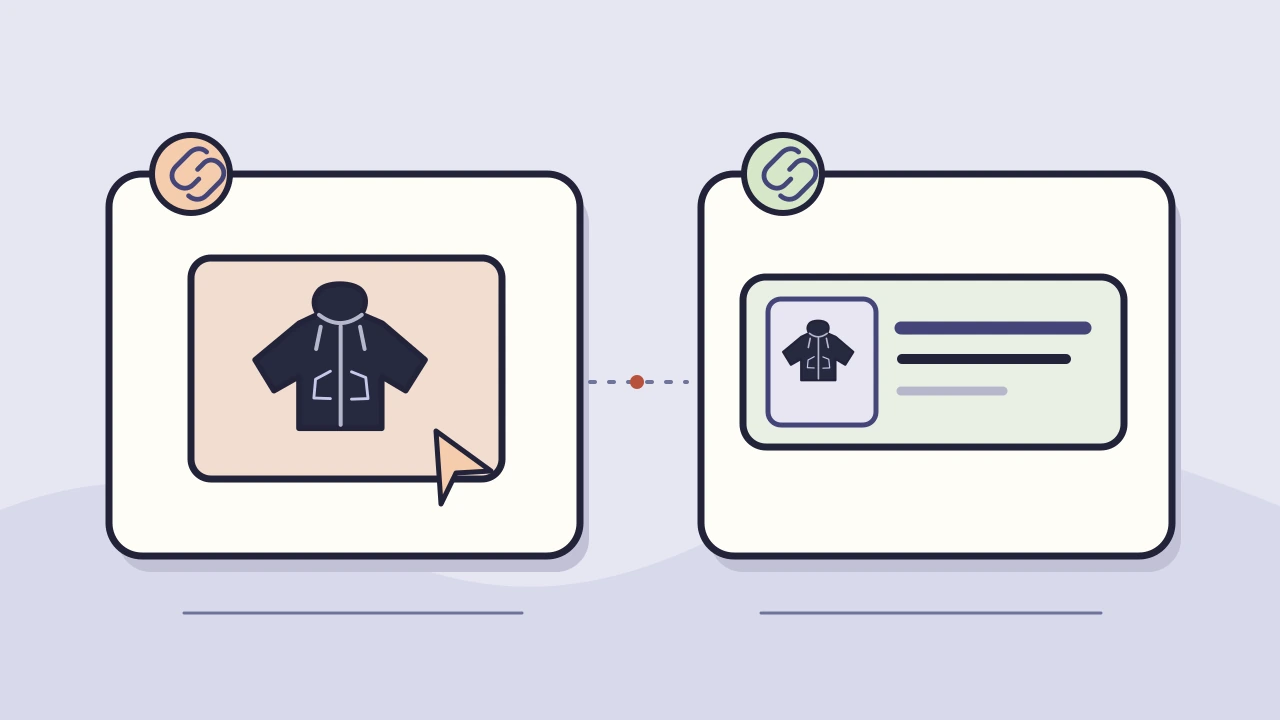
같은 후드집업 사진을 클릭하면 상품 상세페이지로 이동하고, 링크 안에 글자가 없다면 ‘검정 후드집업 상품 상세 보기’처럼 목적지를 알려 주세요. 그림만 있는 검색 버튼도 ‘돋보기’보다 ‘검색’이 누른 뒤의 동작을 잘 설명합니다.
하나의 링크 안에 사진과 ‘검정 후드집업 상세 보기’라는 글자가 함께 있고 사진이 정보를 더하지 않는다면, 사진은 alt=""여도 링크의 목적이 남습니다. 사진과 글자가 서로 다른 두 링크라면 사정이 다릅니다. 사진 쪽 링크에 이름이 없으면 글자 링크가 근처에 있어도 스크린리더로 목적지를 알기 어렵습니다. 이미지를 가려 놓고 링크의 설명만 읽어 보세요. W3C의 이미지 링크와 버튼 예시도 이 차이를 보여 줍니다.
장식은 빈 alt, 표와 그래프는 본문 설명을 남깁니다
내용을 구분하는 무늬나 배경 장식이 없어도 글의 의미와 조작 방법이 그대로라면 alt=""로 둡니다. 빈 값은 장식이라고 판단해 남긴 값입니다. alt 속성 자체를 빼는 것과 다르며, 속성이 없으면 환경에 따라 파일명이 읽힐 수 있습니다. 반대로 그림이 유일한 신청 버튼이나 안내라면 장식으로 처리하지 마세요.
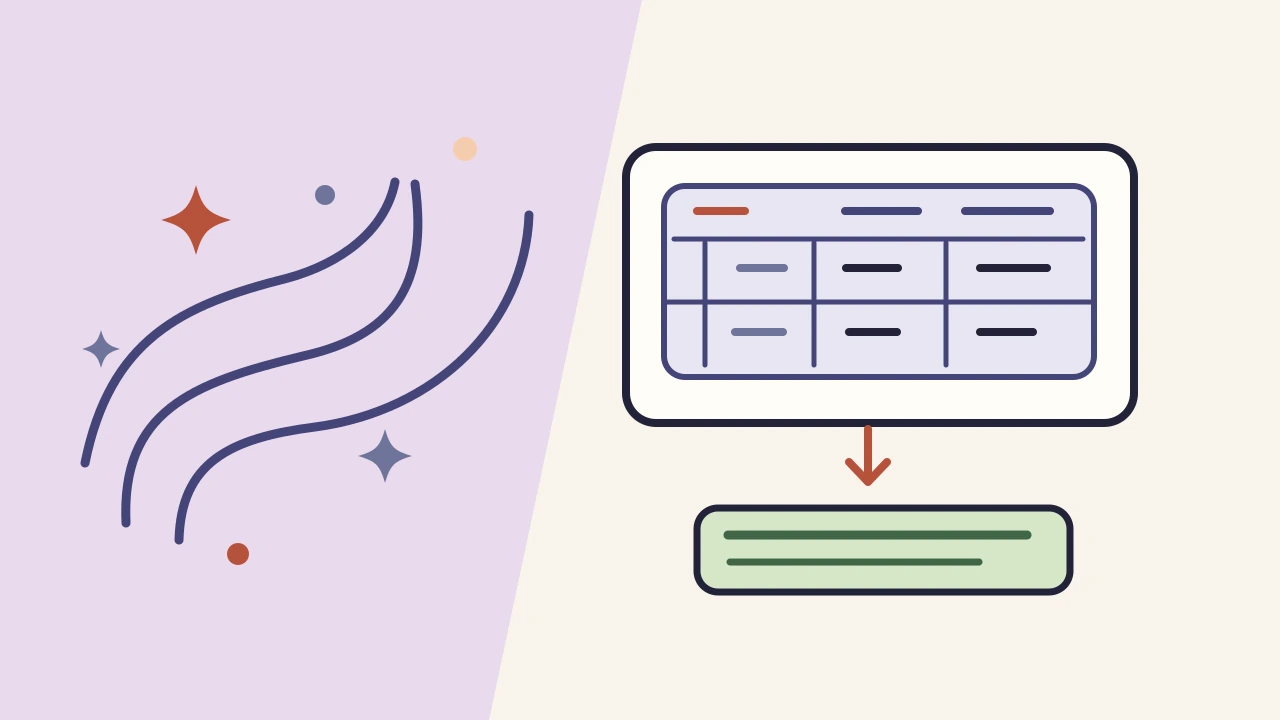
색상별 치수 차이를 표시한 비교표처럼 그림 없이는 내용을 알 수 없다면, alt에 ‘후드집업 사이즈 비교표, 아래에 치수 안내’처럼 무엇을 담았는지 짧게 적고 실제 값과 단위를 본문에도 제공합니다. 몇 줄 안 되는 안내를 이미지로 만들었다면 핵심 문구를 화면에서 선택할 수 있는 글자로도 써 주세요. 색, 화살표나 그림에만 뜻을 맡기지 않습니다. W3C의 alt 결정 기준과 복잡한 이미지 설명 방법을 참고하세요.
워드프레스에서 저장한 alt가 공개 페이지에 나오는지 확인합니다
이미지 한 장부터 확인하세요. 워드프레스 글 편집기에서 이미지 블록을 선택하고 설정의 대체 텍스트를 작성합니다. 미디어 라이브러리에 적은 설명은 이미지를 삽입할 때 기본값으로 쓰일 수 있습니다. 같은 사진을 다른 역할로 다시 쓰거나 기존 글을 고친다면 해당 글의 블록 값을 확인하세요. 라이브러리의 설명을 바꿨다고 기존 글까지 모두 바뀐 것으로 보지는 않습니다. 워드프레스 이미지 블록 안내에 블록과 라이브러리 설정의 차이가 나옵니다.
저장한 뒤 방문자 화면에서 해당 사진 하나를 열어 확인합니다. PC 브라우저에서 이미지를 우클릭해 ‘검사’를 선택하고 실제 <img>의 alt를 보세요. 정보 사진에는 설명이, 장식 사진에는 빈 값이 남았는지 대조합니다. 링크 사진이라면 Tab으로 초점이 가는지 확인하고, 가능하면 스크린리더로 링크 이름도 들어 보세요. 사진과 글자가 같은 링크인지도 이때 확인할 수 있습니다.
검사기에서 빈 alt나 누락이 보이면 일괄로 키워드를 넣기 전에 이미지가 어떤 역할을 하는지부터 판단하세요. 이미지 외에 함께 확인할 기본 항목은 SEO 실행 체크리스트에 정리했습니다.